Windows · Utilitaire

QuickOCR

Tracez un cadre autour de n'importe quoi à l'écran et récupérez son texte.

Un outil de capture portable pour Windows. Rien à installer, et la lecture du texte se fait sur votre propre PC : il fonctionne hors ligne et vos captures restent chez vous.

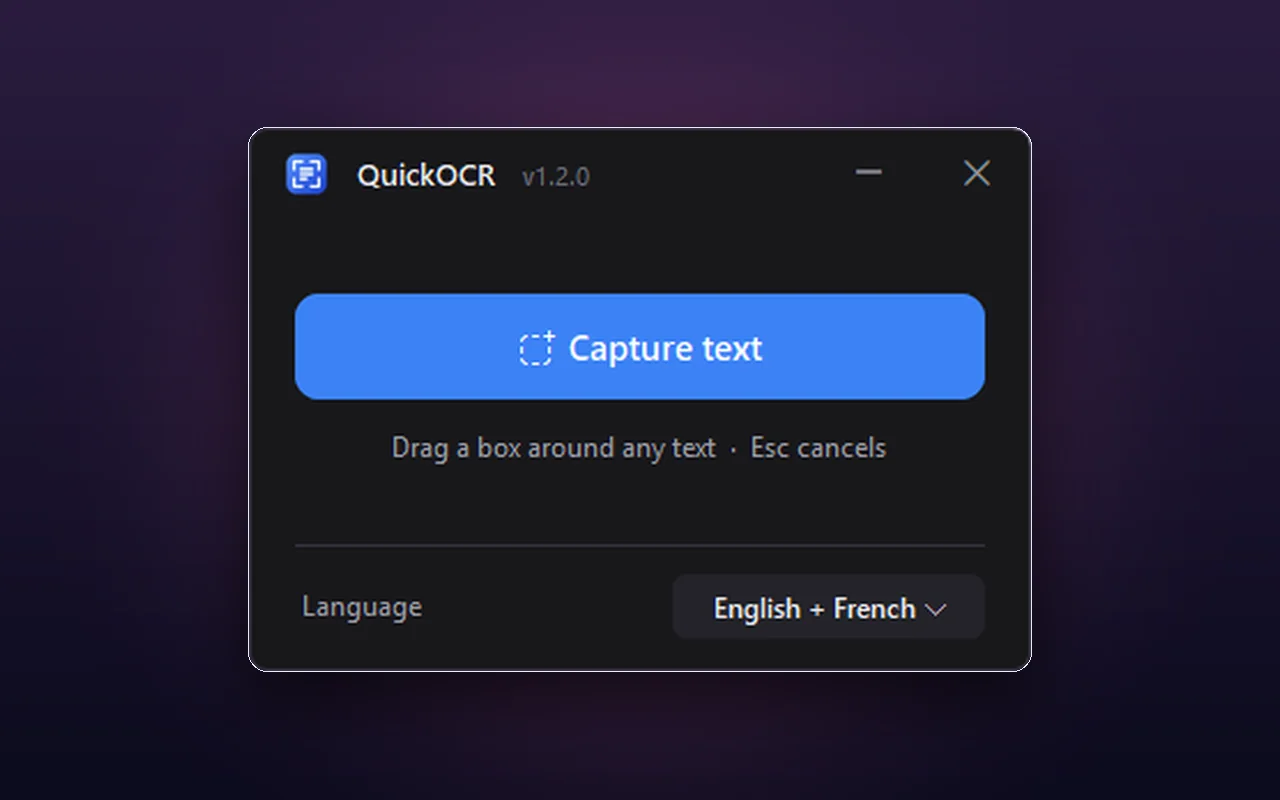
Les captures d'écran montrent l'interface de l'appli, qui est en anglais.

La fenêtre de QuickOCR : un bouton Capturer le texte avec l'indication de tracer un cadre autour d'un texte, et un menu Langue réglé sur anglais et français.
Plateforme
Windows
Développé avec
Python
Dernière version
1.2.0
Prix
Gratuit

De quoi s'agit-il ?

QuickOCR transforme le texte que vous voyez mais ne pouvez pas sélectionner en texte utilisable. Tracez un cadre autour, et les mots sont à vous.

Il est pratique pour le texte dans les images, les vidéos, les jeux, les PDF et partout où le copier-coller ne marche pas, y compris les menus de jeu et les cartes à collectionner dont l'arrière-plan est chargé.

Il est portable : un seul fichier .exe, rien à installer, aucun droit d'administrateur. La reconnaissance du texte se fait sur votre propre PC avec une copie de Tesseract incluse, donc elle marche hors ligne et vos captures ne quittent jamais votre machine.

QuickOCR est terminé. La version 1.2.0 est la version finale. L'Outil Capture de Windows peut désormais copier du texte directement depuis une capture d'écran (Actions sur le texte, sous Windows 11), ce qui couvre l'essentiel de ce que fait QuickOCR : j'ai donc mis un point final au projet. Il fonctionne toujours et reste disponible, mais aucune mise à jour ni aucun support ne sont prévus.
Points forts

Un petit outil, une seule tâche.

Capture visuelle

Tracez un cadre sur votre écran pour capturer du texte.

Bilingue

Anglais et français sont fournis ensemble, lus ensemble ou un à la fois.

Ajoutez votre langue

Déposez n'importe quel fichier .traineddata de Tesseract et choisissez-le dans l'appli.

Filtres anti-holographiques

Des filtres spéciaux pour lire du texte sur des arrière-plans chargés ou colorés, comme les menus de jeu et les cartes à collectionner.

Hors ligne et privé

La reconnaissance se fait sur votre PC. Rien n'est téléversé.

Portable

Un seul .exe. Pas d'installateur, pas de droits d'administrateur.

Copié pour vous

Le texte va automatiquement dans votre presse-papiers, prêt à coller.

Prévient en cas de doute

La fenêtre de résultat affiche un avertissement quand Tesseract n'est pas sûr de sa lecture, pour que vous puissiez vérifier avant de coller.

Open source

Le code source est sur GitHub, et build.bat construit le .exe unique.

Pour commencer

Cinq étapes, aucune installation.

  1. Téléchargez QuickOCR.exe

    Récupérez-le dans la dernière version sur GitHub. Il vous faut Windows 10 ou 11, et rien d'autre : Tesseract est inclus.

  2. Lancez-le

    C'est un seul fichier. Il n'y a rien à installer.

  3. Cliquez sur Capture text

    L'écran s'assombrit tant que la superposition de capture est affichée.

  4. Tracez un cadre autour du texte

    Glissez sur les mots que vous voulez.

  5. Collez

    Le texte est copié automatiquement dans votre presse-papiers. Pour annuler une capture, cliquez une fois sans glisser, faites un clic droit ou appuyez sur Échap.

En détail

Quelques détails.

Lire un texte difficile

Les menus de jeu et les cartes à collectionner sont pleins d'arrière-plans holographiques et chargés qui déroutent la reconnaissance de texte ordinaire. QuickOCR applique des filtres conçus pour les arrière-plans bruités et colorés avant de lire les mots.

Langues

Il est fourni avec l'anglais et le français, que vous pouvez lire ensemble ou un à la fois. Tesseract est plus précis avec une seule langue sélectionnée : préférez une seule langue à une longue combinaison.

Pour en ajouter une, téléchargez son fichier .traineddata depuis tessdata_fast (par exemple deu.traineddata), placez-le dans Tesseract-OCR/tessdata et choisissez-la dans la liste Language.

Privé par conception

La reconnaissance s'exécute sur votre PC avec une copie de Tesseract incluse : elle fonctionne hors ligne et rien n'est téléversé. Il garde un petit journal dans %APPDATA%\QuickOCR\quickocr.log, utile à joindre à un rapport de bogue.

Compilez-le vous-même

Le code source est sur GitHub, et build.bat construit le .exe unique. Compiler depuis le code source prend automatiquement en compte toutes les langues que vous avez ajoutées.

Questions

Bon à savoir.

L'écran est assombri et il ne se passe rien

C'est la superposition de capture. Appuyez sur Échap, faites un clic droit ou cliquez une fois pour la fermer.

Le texte est faux

La fenêtre de résultat affiche un avertissement quand Tesseract n'est pas sûr de sa lecture : vérifiez avant de coller.

Le texte dans une autre langue est illisible

QuickOCR ne reconnaît que les langues fournies : Größe peut donner GroBe et niño donner nino. Ajoutez la langue : voir Langues plus haut.

QuickOCR ou l'Outil Capture ?

Sous Windows 11, les Actions sur le texte de l'Outil Capture peuvent copier du texte depuis une capture d'écran et couvrent l'essentiel de ce que fait QuickOCR. QuickOCR reste utile sous Windows 10, entièrement hors ligne, pour les menus de jeu à l'arrière-plan chargé, et pour les langues que vous ajoutez vous-même.

Comment signaler un bogue ?

QuickOCR écrit un journal dans %APPDATA%\QuickOCR\quickocr.log ; le joindre à un ticket GitHub facilite beaucoup la recherche du problème. Gardez à l'esprit que QuickOCR n'est plus mis à jour.

Besoin du texte d'un endroit où l'on ne peut pas copier ?

Téléchargez le .exe unique et lancez-le. C'est gratuit, portable et ça marche hors ligne.