Windows · Émulateur

AndroidBox

Un émulateur Android pour Windows, sans aucune publicité.

Google Play, commandes de jeu au clavier et à la souris, prise en charge des manettes, macros, et autant d'instances que votre PC peut en faire tourner.

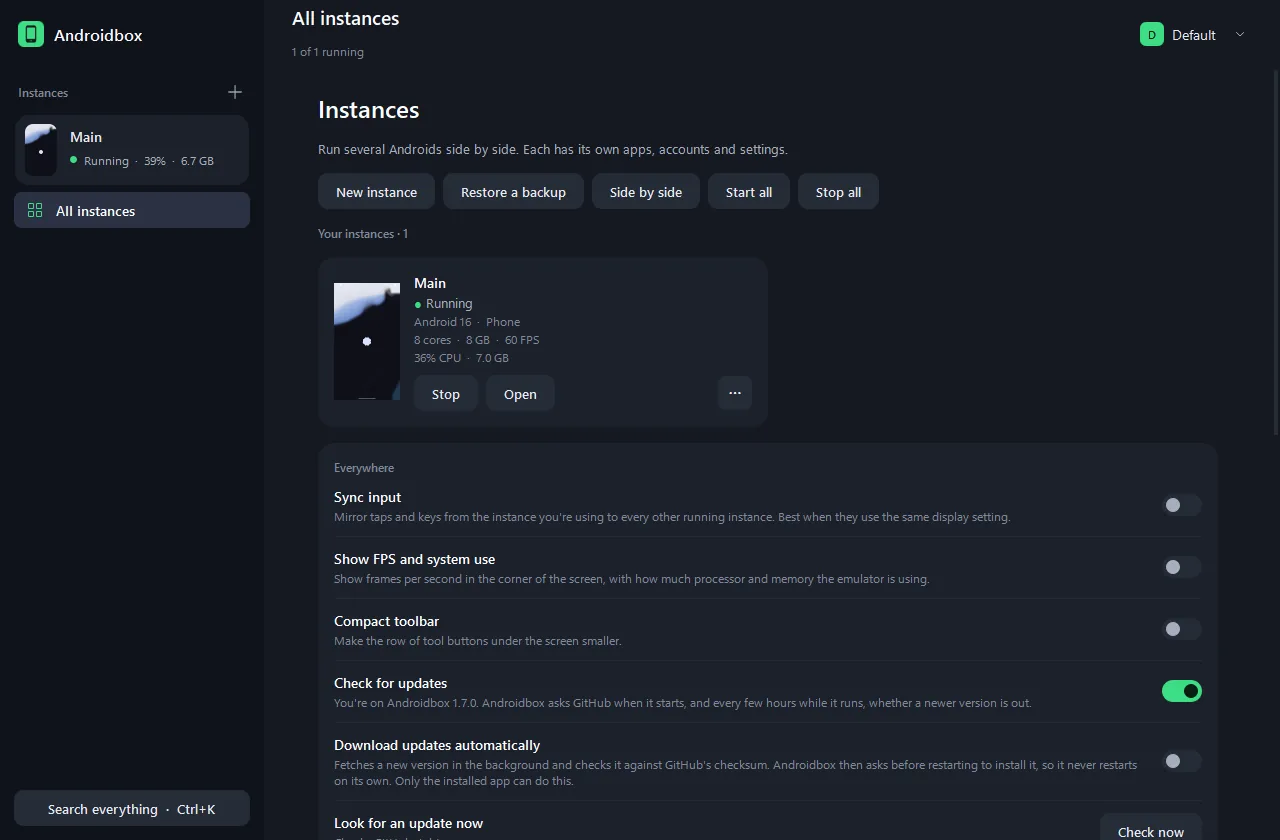
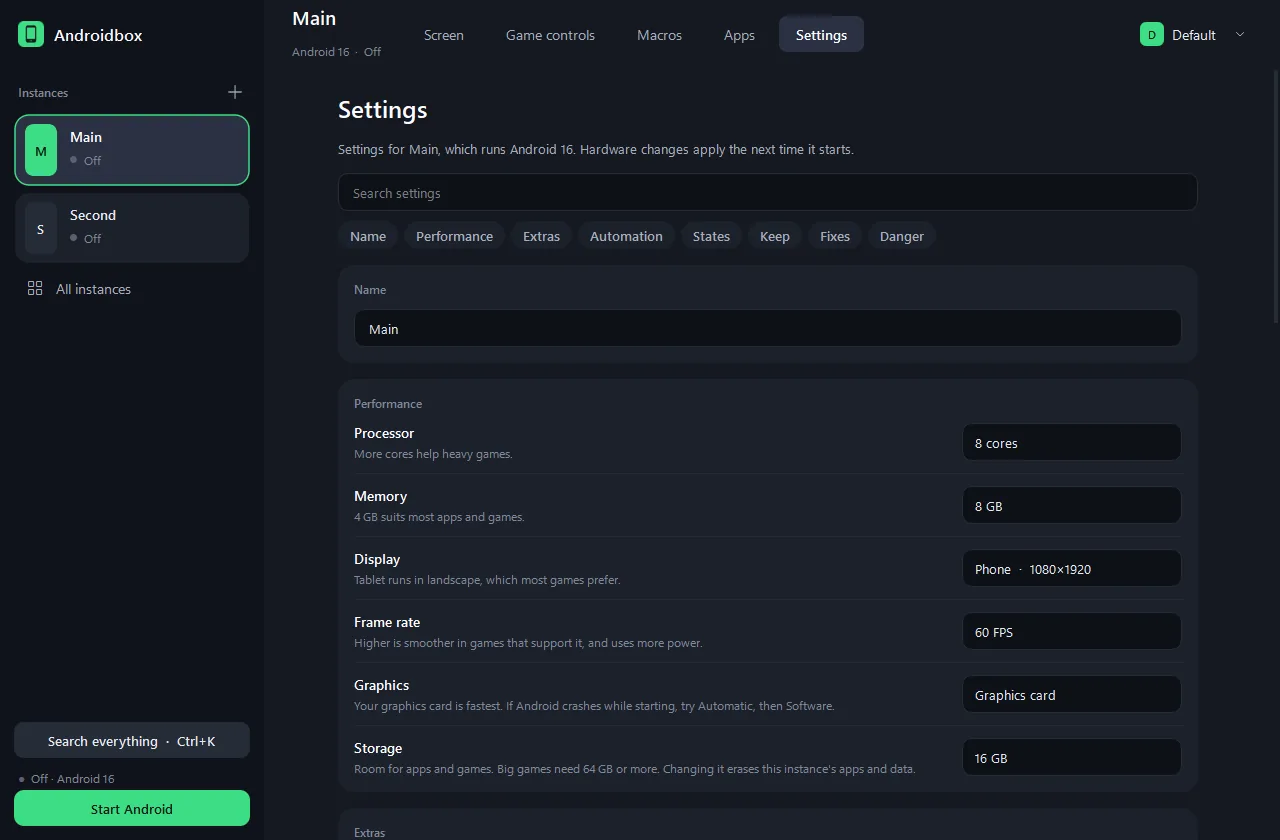
Les captures d'écran montrent l'interface de l'appli, qui est en anglais.

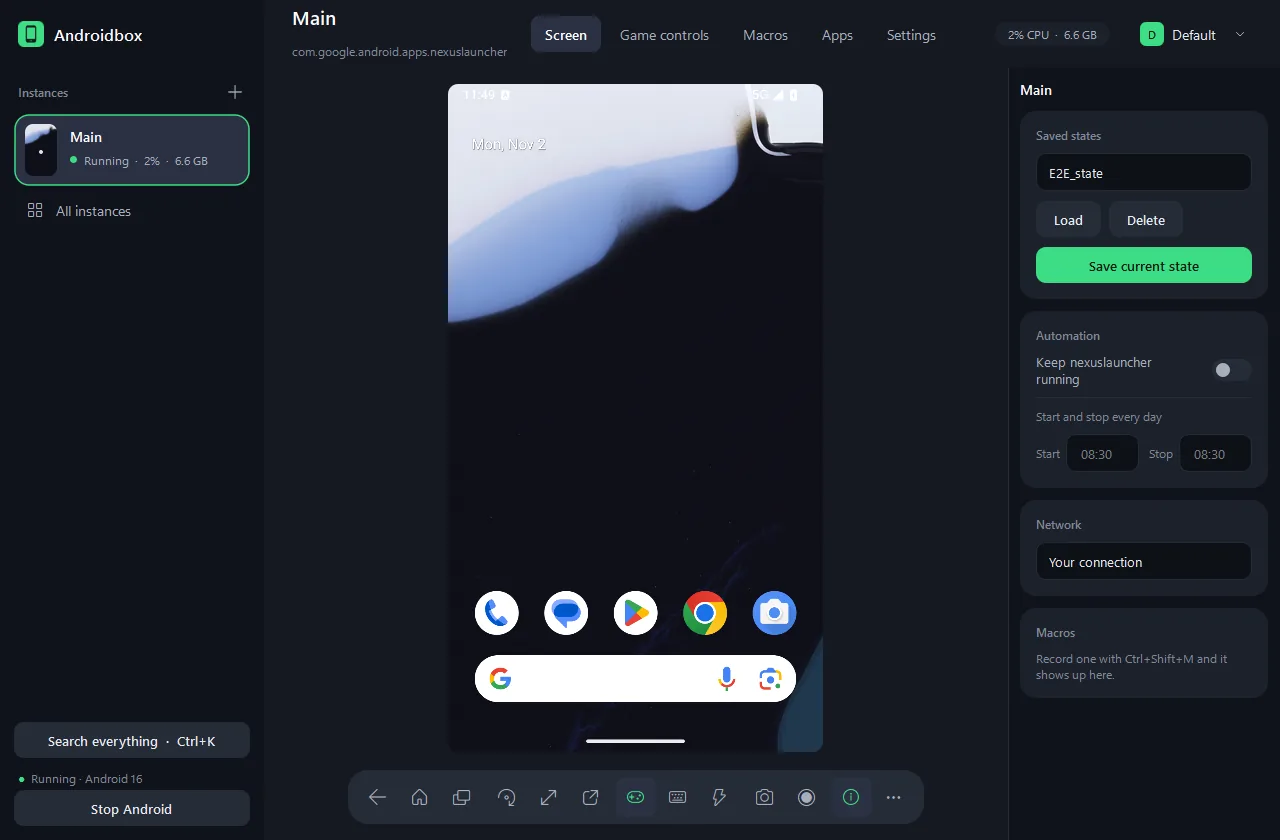
La fenêtre d'AndroidBox qui fait tourner Android 16 : un écran de téléphone avec Google Play, Chrome et l'écran d'accueil Android au centre, la liste des instances à gauche, et les états sauvegardés, l'automatisation et le réseau à droite.
Plateforme
Windows
Développé avec
Python
Dernière version
1.10.7
Prix
Gratuit

De quoi s'agit-il ?

AndroidBox fait tourner des applis et des jeux Android sur votre PC Windows, sans rien qui vous gêne : pas de publicité, pas d'écrans d'incitation à payer.

Il utilise l'émulateur Android officiel de Google, le même moteur que dans Android Studio, sur votre carte graphique, et affiche Android dans une seule fenêtre épurée. Aucun compte à créer, aucune appli préinstallée et aucune télémétrie.

Il couvre ce que la plupart des gens attendent d'un émulateur : Google Play pour installer des applis, des commandes de jeu pour clavier, souris ou manette, des macros pour les tâches répétitives, et plusieurs Android côte à côte.

Il est gratuit, sous licence MIT, et mis à jour par des versions régulières sur GitHub. Tout ce qu'il stocke tient dans un seul dossier que vous pouvez supprimer.

Captures d'écran

Voyez-le en action.

L'interface de l'appli est en anglais.

Points forts

Tout ce qu'un émulateur doit faire, rien de superflu.

Commandes de jeu

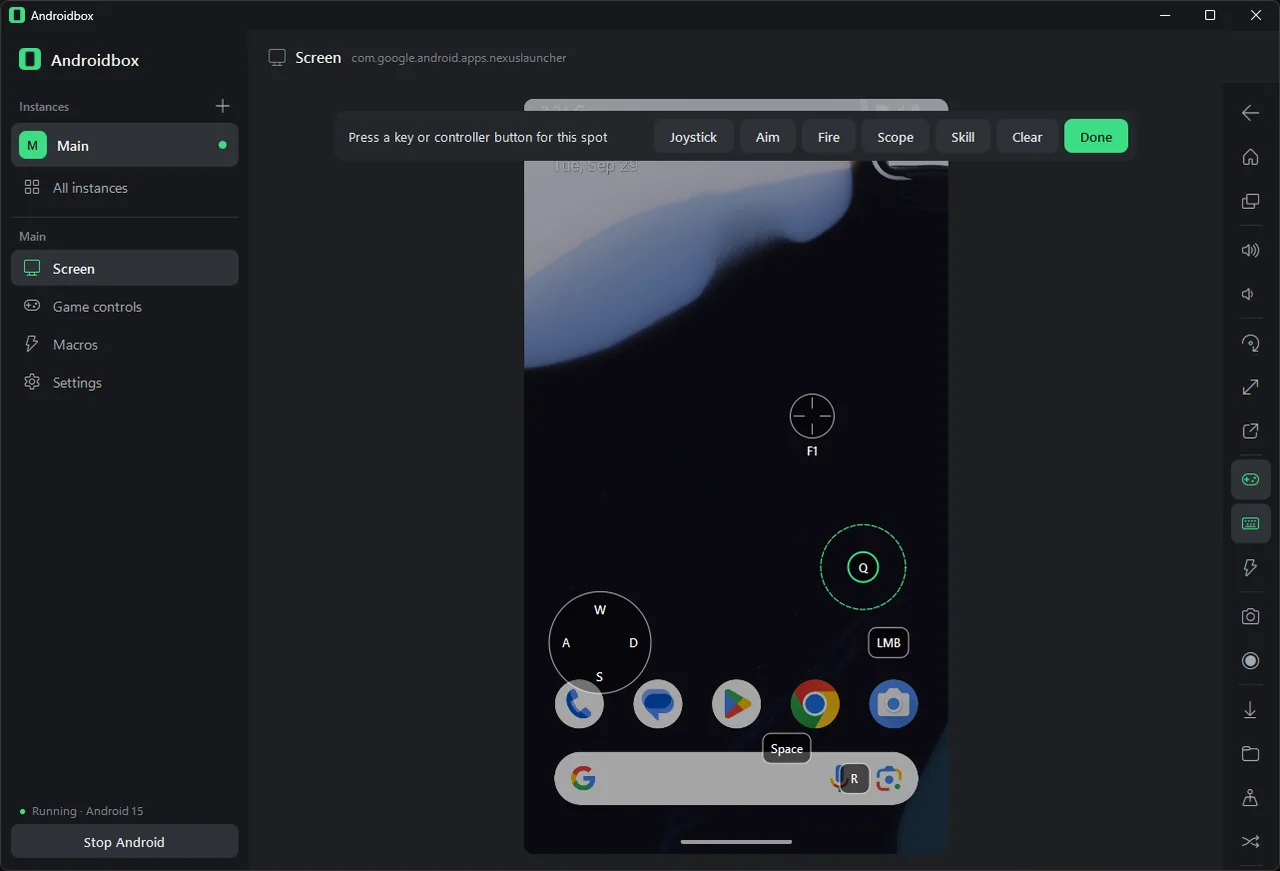
Associez touches, souris et boutons de manette à des endroits de l'écran. Joystick, visée, tir, compétence, balayage, inclinaison et plus, enregistrés séparément pour chaque jeu.

Plusieurs Android à la fois

Chaque instance a ses propres applis, comptes et réglages. Clonez-les, sauvegardez-les, disposez-les côte à côte et répétez vos actions sur toutes.

Rapide et fluide

Tourne sur votre carte graphique à 60, 90, 120, 144 ou 240 images par seconde, avec les applis et jeux ARM.

Des macros à étapes intelligentes

Enregistrez des appuis et des balayages, puis laissez une macro attendre l'écran, répéter jusqu'à ce que quelque chose apparaisse, ou toucher une image où qu'elle soit.

Sans pub, sans compte

Pas de pub, pas d'applis préinstallées, pas de télémétrie. Google Play demande votre compte Google, comme sur tout téléphone Android.

Sans root, par conception

Les images Google Play ne peuvent pas être rootées : les applis qui détectent le root sont donc contentes.

Android 16 et 11

Android 16 avec Google Play, et Android 11 pour les vieux jeux qui n'existent qu'en code ARM 32 bits.

États sauvegardés

Enregistrez une instance exactement telle qu'elle est, applis et écran compris, et revenez à ce moment quand vous voulez.

Des profils qui se synchronisent

Réunissez commandes, macros et préréglages, et synchronisez-les entre PC grâce à n'importe quel dossier que votre stockage en ligne tient déjà à jour.

Pour commencer

Du téléchargement à votre première partie.

  1. Vérifiez votre PC

    Il vous faut Windows 10 ou 11 (64 bits), une carte graphique avec des pilotes à jour et la Plateforme d'hyperviseur Windows activée. AndroidBox vous prévient si elle est désactivée et ouvre la bonne page de réglages. Prévoyez environ 4 Go d'espace disque pour Android, plus jusqu'à 10 Go par instance.

  2. Téléchargez l'installateur

    Récupérez Androidbox-Setup dans la dernière version sur GitHub.

  3. Lancez-le

    Windows peut signaler un éditeur inconnu, car l'appli n'est pas signée numériquement. Choisissez Informations complémentaires, puis Exécuter quand même. L'assistant installe pour tout le monde sur le PC, ou juste pour vous si vous choisissez Install for me only.

  4. Téléchargez Android, une seule fois

    Ouvrez AndroidBox et choisissez Download and install. Il récupère l'émulateur de Google et l'image d'Android 16 (environ 1,9 Go) et vérifie chaque fichier.

  5. Démarrez Android

    Appuyez sur Start Android. Google Play demande de vous connecter avant d'installer des applis ; sinon, glissez simplement un fichier .apk dans la fenêtre.

En détail

Ce qui mérite d'être connu.

Des commandes de jeu enregistrées par jeu

Ouvrez le jeu, appuyez sur Ctrl+Shift+E, cliquez à l'endroit d'un bouton et appuyez sur la touche voulue. Ajoutez un joystick, une visée, une vue libre, un tir, une lunette, une compétence, un turbo, un maintien, un balayage, une inclinaison ou une macro, déplacez-les puis appuyez sur Done.

Des dispositions de départ pour les jeux de tir, les MOBA, la course, les plateformes et les coureurs infinis vous donnent une longueur d'avance, et vos dispositions s'exportent dans un fichier à partager.

Manettes

Les manettes Xbox, PlayStation et Switch Pro, les manettes 8BitDo et la plupart des autres fonctionnent tout de suite, filaires ou en Bluetooth. Branchez-en deux pour jouer à deux.

Sans commandes de jeu, elles servent à naviguer dans Android : A est Entrée, B est Retour, Start est Accueil.

Des macros qui réagissent à l'écran

Enregistrez une fois des appuis, des balayages et des touches, rejouez-les de deux fois plus lentement à quatre fois plus vite, répétez-les aussi longtemps que vous voulez, et donnez-leur un raccourci qui marche même quand un autre programme a le clavier.

Les étapes intelligentes comparent les couleurs à l'écran : une macro peut attendre un bouton, sauter des étapes quand quelque chose n'est pas affiché, ou toucher une image où qu'elle apparaisse.

Profils et états sauvegardés

Un profil réunit vos dispositions de commandes, macros, préréglages et préférences : faites-en un pour vous et un pour le streaming. Pas de serveur ni de connexion, et AndroidBox ne téléverse rien de lui-même.

Les états sauvegardés capturent une instance exactement telle qu'elle est, pratique avant un combat de boss ou un réglage risqué.

Bloquer les pubs dans Android

Block ads filtre les réseaux publicitaires dans chaque appli et chaque jeu grâce au DNS d'AdGuard, et l'option de navigateur sans pub installe Firefox depuis Mozilla avec uBlock Origin prêt à l'emploi.

Les pubs que les applis servent depuis leurs propres serveurs ne peuvent être filtrées par aucun bloqueur DNS.

Où il se connecte

AndroidBox contacte dl.google.com pour les téléchargements d'Android, GitHub pour chercher les mises à jour, Mozilla seulement si vous installez Firefox depuis l'appli, et tout miroir de téléchargement que vous ajoutez vous-même.

Si les serveurs de Google sont lents ou bloqués chez vous, ajoutez un miroir. Chaque paquet reste vérifié par sa somme de contrôle.

Compatible avec Claude Code (désactivé par défaut)

Activez Let Claude Code control Android dans les Settings et AndroidBox donne à Claude Code des outils pour vos instances en cours : captures d'écran, lecture de l'écran, appuis, saisie, installation d'applis et lecture des journaux.

Désactivez l'option et l'assistant est supprimé.
Questions

Bon à savoir.

Est-il vraiment sans pub ?

AndroidBox lui-même n'a aucune pub et n'en aura jamais. Dans Android, Block ads arrête les réseaux publicitaires des applis et des jeux, et le navigateur sans pub s'occupe des sites web et de YouTube. Les pubs que les applis servent depuis leurs propres serveurs ne peuvent être filtrées par aucun bloqueur DNS.

Prend-il en charge le root ?

Non. Les images Google Play ne peuvent pas être rootées. L'avantage : les applis qui détectent le root continuent de fonctionner.

Faut-il un compte ?

Pas pour AndroidBox. Google Play demande un compte Google, comme sur tout téléphone Android, et vous pouvez vous en passer en installant des applis depuis des fichiers .apk. Un profil n'est qu'un nom sur votre PC, sans mot de passe.

Où sont mes données, et comment les supprimer ?

Tout se trouve dans %LOCALAPPDATA%\Androidbox, sauf le programme lui-même. Vous pouvez tout déplacer sur un autre disque depuis la page All instances, et le programme de désinstallation demande s'il faut tout supprimer.

Pokémon GO ou Clash of Clans fonctionnent-ils ?

Non. Ces jeux détectent les émulateurs au démarrage et se ferment ou refusent de se lancer, et AndroidBox n'essaie pas de cacher l'émulateur. Essayez-les sur un vrai téléphone, ou sur Google Play Games sur PC si l'éditeur le permet.

Un jeu plante ou ne s'installe pas

Certains vieux jeux n'existent qu'en code ARM 32 bits : créez une instance Android 11 et installez-le dessus. Si Android plante au démarrage, réglez Graphics sur Automatic, puis sur Software, dans les Settings de l'instance.

Pourquoi Android 16 et pas le plus récent ?

Google publie les images Play Store des nouvelles versions bien avant qu'elles soient assez stables pour les jeux. Android 16 est la plus récente version stable, et son traducteur ARM fait tourner des jeux qui plantent sous Android 15.

Android sur votre PC, sans les pubs.

Téléchargez l'installateur depuis GitHub et lancez Android en quelques minutes. C'est gratuit, et le code source y est aussi.